
FAQ
Här hittar du vanliga frågor och svar om Spintsos produkter, uppdelade per produkt för att göra det enklare att hitta rätt information. Vi har samlat svar på frågor om funktioner, användning, laddning, kompatibilitet och annat som ofta dyker upp före, under och efter match. Oavsett om du använder ett kommunikationssystem eller en domarklocka vill vi göra det smidigt för dig att snabbt hitta tydliga och relevanta svar. Hittar du inte det du söker är du alltid välkommen att kontakta oss på info@spintso.com.
Hoppa direkt till produkt
Refcom II Pro
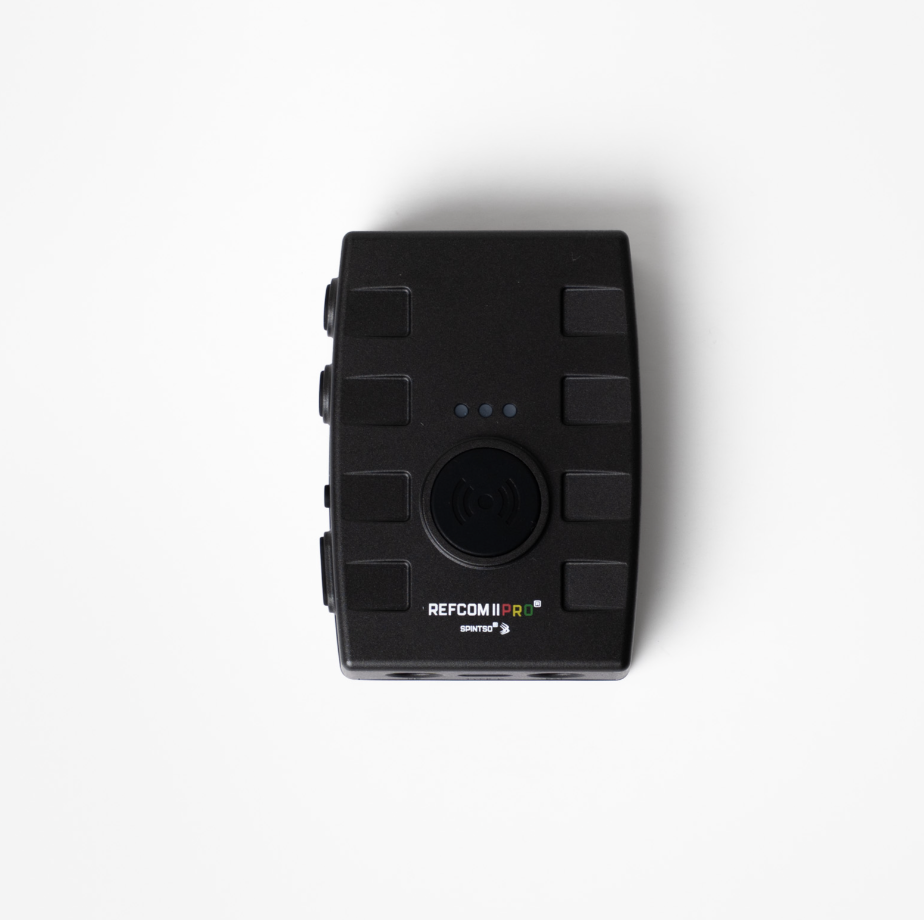
Hur startar jag Refcom II Pro-enheterna?
Starta enheterna genom att hålla inne både Volym upp (+ knappen) och Volym ner (- knappen) samtidigt i cirka två sekunder tills LED-lamporna tänds. När enheterna startar kommer de automatiskt att försöka ansluta till de andra enheter som tidigare varit parkopplade. Efter några sekunder ska systemet vara redo att användas. När enheterna är anslutna hör du en röst som bekräftar anslutningen mellan radios.
Hur ansluter jag enheterna första gången?
Börja med att ansluta headset till varje radio. Håll sedan inne bekräftelseknappen (enter knappen) i cirka sex sekunder på varje enhet tills LED-lamporna visar att de är i pairing-läge. Därefter går du in i menyn och tilldelar varje radio ett nummer mellan 1 och 6, i korrekt ordning från 1 till 6. När alla enheter har fått sitt nummer startar du parkopplingen genom att hålla inne bekräftelseknappen i en till två sekunder på Radio 1. Systemet kopplar då ihop alla radios automatiskt.
Vad är skillnaden mellan Default och Advanced setup?
I Default-läget kan alla användare prata fritt med varandra i en öppen kommunikationskanal. Detta är vanligt i sporter som fotboll eller rugby där hela domarteamet behöver höra varandra hela tiden. Advanced-läget används ofta i sporter som ishockey där vissa användare behöver privata kommunikationskanaler, skillnad här mellan domare och linjedomare till exempel. I Advanced kan vissa användare prata privat med varandra eller behöva använda PTT för att nå andra i teamet.
Vad betyder PTT och hur använder jag det?
PTT står för Push-To-Talk och innebär att du behöver hålla inne PTT-knappen när du vill prata. Detta används ofta för användare som inte ska prata kontinuerligt i systemet, till exempel coach, VAR eller speaker. När PTT är aktiverat tänds den gula LED-lampan när knappen hålls nere. Funktionen kan också användas för att styra kommunikation till externa system som PA.
Vad är PTM / Toggle-PTT och när kan det vara användbart?
Toggle-PTT gör att du kan låsa PTT så att mikrofonen är öppen utan att behöva hålla inne knappen. För att aktivera funktionen trycker du två gånger snabbt på PTT-knappen. Mikrofonen förblir då öppen tills du trycker på knappen igen. Detta kan vara praktiskt i situationer där du behöver ha båda händerna fria, till exempel om ett medicinskt team eller fysioterapeut springer in på planen och behöver kommunicera medan de arbetar.
En radio ansluter inte till systemet – vad kan jag göra?
Om en enhet inte ansluter efter start kan du först kontrollera att den är inom räckvidd och att alla radios är påslagna. Om problemet kvarstår kan du göra en ny pairing mellan enheterna. Kontrollera också att varje radio har ett unikt nummer i systemet. När radios är korrekt parkopplade kommer de normalt att ansluta automatiskt varje gång de startas.
Ljudet från en användare är svagt eller otydligt – vad kan orsaken vara?
Det vanligaste är att mikrofonen sitter fel placerad. Kontrollera att mikrofonen sitter nära munnen och är riktad mot den sida där talet tas upp. Om problemet kvarstår kan du testa att byta headset för att utesluta fel på mikrofonen. Kontrollera även att öronsnäckan inte är blockerad av smuts och att volymen inte är inställd för lågt.
Refcom II
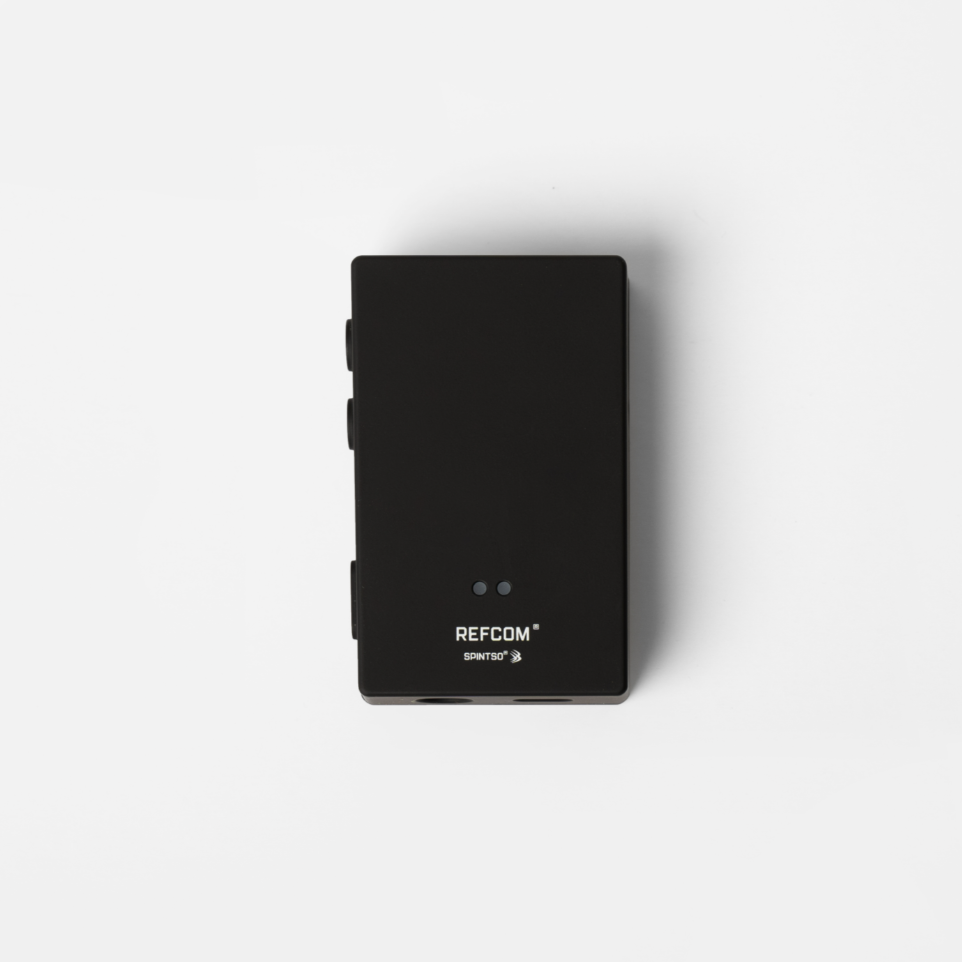
Hur startar jag Refcom II-enheterna?
Starta enheterna genom att hålla inne Volym upp (+ knappen) och Volym ner (- knappen) samtidigt i ungefär en sekund. När enheterna startar hör du en röst som meddelar radio-nummer och batteristatus. Om enheterna tidigare varit parkopplade ansluter de automatiskt till varandra efter start. När alla radios är anslutna är systemet redo att användas.
Hur kopplar jag ihop radios första gången?
För att parkoppla systemet ansluter du först headset till varje radio. Håll sedan inne bekräftelseknappen i cirka sex sekunder på varje enhet för att gå in i pairing-läge. Därefter går du in i menyn och tilldelar varje radio ett unikt nummer mellan 1 och 4. När alla enheter har fått sitt nummer startar du parkopplingen genom att hålla inne bekräftelseknappen i två sekunder på Radio 1. Systemet kopplar då ihop alla radios automatiskt.
Hur många användare kan använda Refcom II samtidigt?
Refcom II stödjer upp till fyra användare i samma system. Alla användare kan prata med varandra i full duplex, vilket betyder att kommunikationen sker i realtid utan att någon behöver trycka på en knapp för att tala. Systemet används ofta i domarteam inom till exempel fotboll där huvuddomare, assisterande domare och fjärdedomare behöver kommunicera under match. Eller för sporter med färre domare såsom innebandy, handboll eller futsal.
Vad är räckvidden på Refcom II?
Systemet har en räckvidd på upp till cirka 800 meter vid fri sikt mellan enheterna. Räckvidden kan påverkas av hinder som byggnader, publik eller andra föremål som blockerar signalen. För bästa prestanda rekommenderas att radios bärs på armen med enhetens baksida mot kroppen och att den inte placeras bakom ryggen eller i ett bälte.
Hur lång är batteritiden på Refcom II?
En fulladdad enhet har normalt en batteritid på minst 12 timmar under normala användningsförhållanden. Batteristatus meddelas automatiskt när du startar radion genom en röst som säger exempelvis Battery High, Battery Normal eller Battery Low. Laddning sker via USB-C och tar vanligtvis mindre än tre timmar om batteriet är nere på 0%.
En radio ansluter inte till systemet – vad kan jag göra?
Kontrollera först att alla radios är påslagna och inom räckvidd från varandra. Om en radio tidigare varit parkopplad ska den ansluta automatiskt efter start. Om den fortfarande inte ansluter kan du göra om pairing-processen. Se också till att varje radio har ett unikt nummer i systemet och att headsetet är korrekt anslutet.
Jag hör dåligt eller otydligt ljud – vad kan orsaken vara?
Det vanligaste problemet är att mikrofonen sitter fel placerad. Mikrofonen ska vara placerad nära munnen och riktad mot talet. Kontrollera också att headsetet sitter ordentligt i örat och att inget blockerar öronsnäckan. Om ljudet fortfarande är svagt kan du testa att byta headset eller justera volymen på radion.
S2 Pro Domarklocka
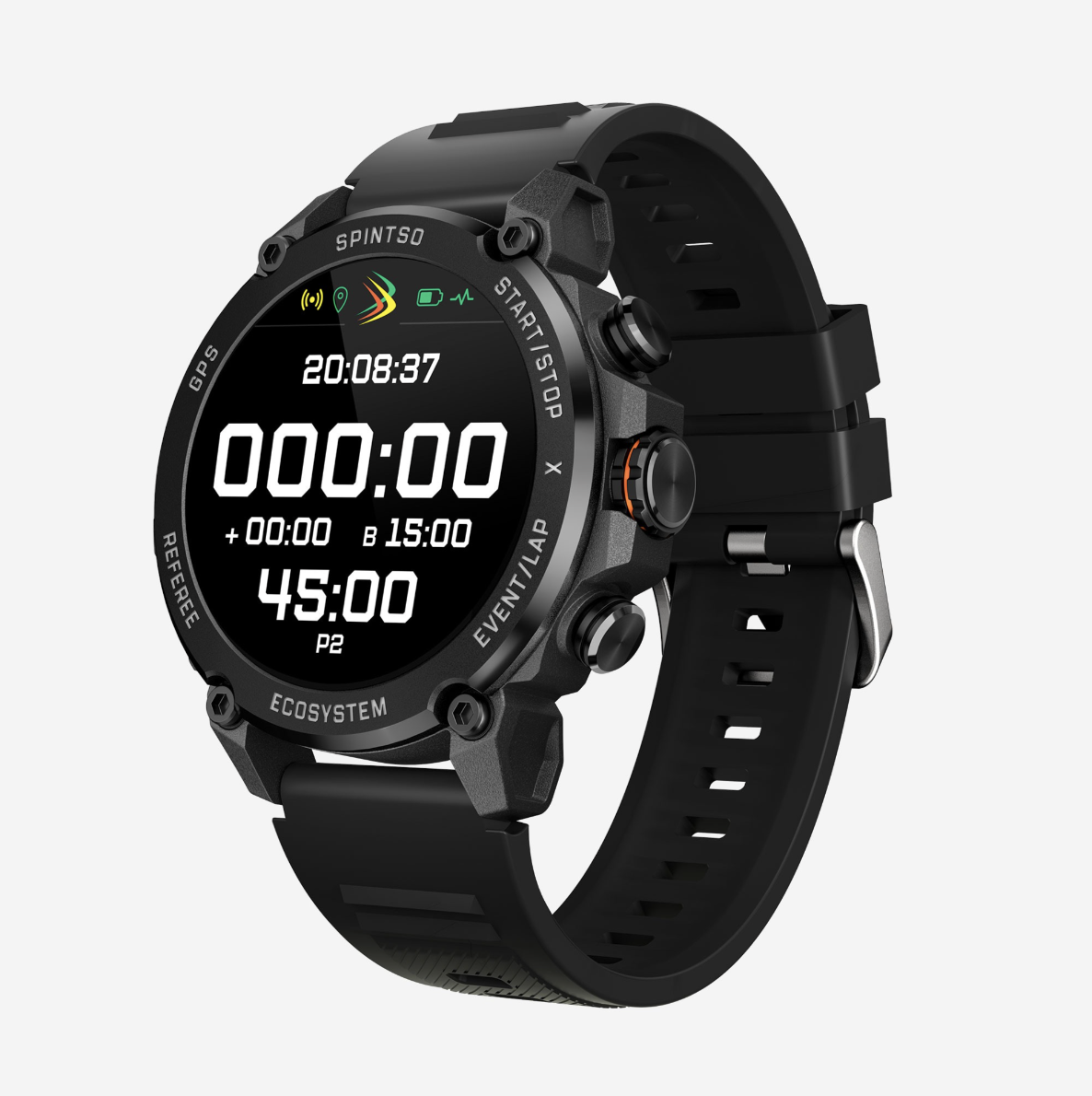
Hur startar jag min S2 Pro-klocka första gången?
För att starta klockan håller du inne START/STOP-knappen tills Spintso-loggan visas på skärmen. När klockan startar känner du en kort vibration och ett pip som bekräftar att den är aktiverad. Innan första användning rekommenderar vi att du tar bort skyddsfilmen från skärmen och sensorn på baksidan. Ladda gärna klockan fullt innan första matchen för bästa batteritid.
Hur laddar jag S2 Pro-klockan?
Klockan laddas med den medföljande trådlösa laddaren. Anslut laddningskabeln till en USB-A-port och placera klockan på laddningsplattan så att den ligger rätt mot laddningsytan. Displayen tänds kort när laddningen startar och visar batteristatus. En full laddning tar upp till cirka ett par timmar. För bästa resultat rekommenderas att klockan får ligga kvar cirka 30 minuter efter att batteriet nått 100 %.
Hur kopplar jag S2 Pro till Spintso-appen?
Börja med att installera appen “Spintso Watch” från App Store eller Google Play. Kontrollera att Bluetooth är aktiverat både på telefonen och på klockan. Öppna appen och gå till fliken WATCH och välj ADD SPINTSO WATCH. När din S2 Pro visas i listan väljer du den och bekräftar parkopplingen på klockan. Appen kan även föreslå en mjukvaruuppdatering om en ny version finns tillgänglig.
Vilka matchfunktioner finns i S2 Pro?
S2 Pro har flera matchprogram anpassade för olika sporter. Bland annat finns matchklockor för fotboll, futsal, landhockey och rugby. I PRO-läget kan du även registrera matchhändelser som mål, kort och byten direkt i klockan. Matchinställningar som periodtid, pauser och indikationer kan justeras direkt i klockan eller via Spintso-appen. Det gör att du kan anpassa klockan efter olika regler och nivåer.
Hur startar och pausar jag matchtiden?
Matchtiden startas och pausas med START/STOP-knappen. Beroende på dina inställningar kan den aktiveras med kort tryck, långt tryck eller dubbeltryck. Om matchen pausas börjar den extra tiden att räknas upp så att du enkelt kan hålla koll på tilläggstid. När perioden tar slut ger klockan en vibration eller ljudsignal som indikation.
Hur fungerar GPS i S2 Pro?
S2 Pro kan använda GPS för att registrera rörelsemönster och statistik under match eller träning. När GPS är aktiverat försöker klockan ansluta till satelliter när du startar en aktivitet. För snabbare anslutning är det bäst att stå stilla i ett öppet område några minuter innan matchen startar. När GPS är låst ändras indikatorn i klockan till grön. GPS-data visas senare i Spintso-appen tillsammans med annan aktivitetsdata.
Kan jag använda S2 Pro för intervallträning?
Ja, klockan har ett särskilt intervallträningsläge som är utvecklat för domares konditionstest och träning. Du kan ställa in antal set, träningsperioder och vilotider direkt i klockan eller via appen. Under träningen ger klockan vibrationer eller ljud när det är dags att växla mellan löpning och vila. Funktionen används ofta för tester som FIFA- eller UEFA-intervaller.
SwiftFit Headset
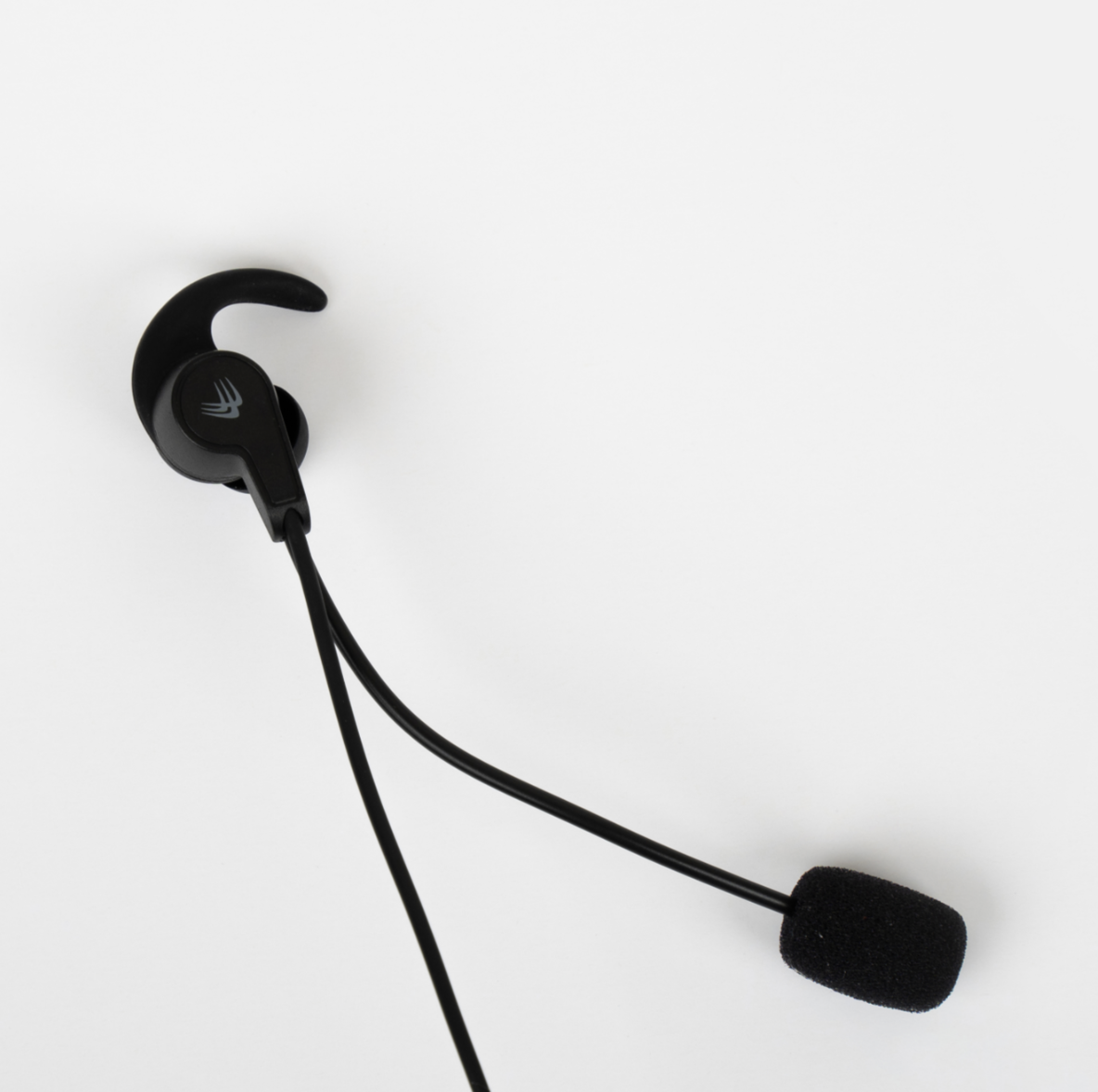
Passar SwiftFit Headset till Refcom II?
Ja, SwiftFit Headset är utvecklat för användning med Refcom II och är ett bra val för dig som vill ha ett enkelt och smidigt headset till ditt kommunikationssystem. Det används av domare inom flera olika sporter och är framtaget för att vara lätt att komma igång med. Om du bara vill koppla in och köra är SwiftFit ett praktiskt alternativ för många domare.
Hur får jag headsetet att sitta bättre i örat?
Det viktigaste är att prova rätt adapterstorlek och justera headsetet tills det sitter stabilt och bekvämt. SwiftFit är framtaget för att vara snabbt och enkelt att få på plats, men passformen kan ändå behöva finjusteras från person till person. Om headsetet känns löst eller obekvämt är det ofta adaptern som behöver bytas. Ta gärna några minuter före match för att testa så att allt sitter rätt.
Jag hör ljud, men det låter inte helt bra – vad kan jag kontrollera?
Börja med att kontrollera att kontakten sitter ordentligt ansluten i radion och att headsetet sitter korrekt i örat. Om ljudet känns svagt eller otydligt kan det också bero på att öronsnäckan inte sitter tätt nog eller att volymen på radion behöver justeras. Kontrollera även att inget smuts eller damm blockerar ljudutgången. Om problemet kvarstår kan du testa ett annat headset för att jämföra.
Hur placerar jag mikrofonen för att höras tydligare?
Mikrofonen ska sitta nära munnen men inte rakt framför den. En bra utgångspunkt är att placera den nära kinden, så att din röst fångas upp tydligt utan att onödigt mycket andningsljud följer med. Om andra i teamet upplever att du låter svag eller otydlig är mikrofonplaceringen ofta det första du bör justera. Små förändringar kan göra stor skillnad.
Vad ingår normalt med SwiftFit Headset?
SwiftFit Headset levereras normalt med tillbehör som hjälper dig att få bättre passform och enklare användning, till exempel adaptrar och clip. Det gör det lättare att anpassa headsetet efter hur det sitter bäst för dig och hur du vill bära kabeln under match. Exakt innehåll kan variera beroende på om du köper headsetet separat eller som del av ett set, men adaptrar och clip är vanliga delar.
SwiftFit Pro Headset
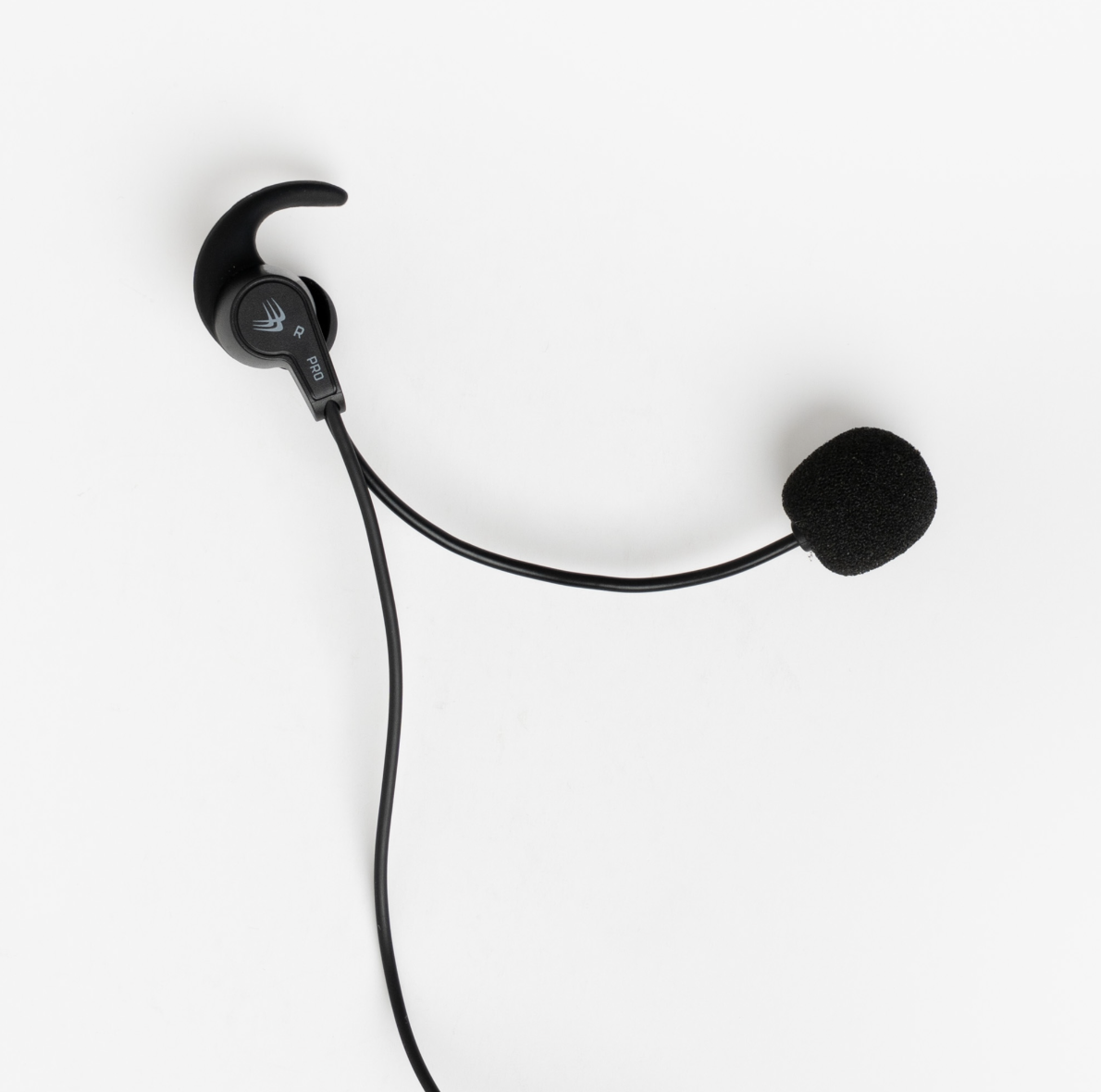
Vad är skillnaden mellan SwiftFit och SwiftFit Pro?
SwiftFit Pro är en mer avancerad version av SwiftFit-headsetet och är utvecklat för användare som vill ha bättre ljudkvalitet och mer stabil kommunikation under match. Mikrofonen och ljudupptagningen är förbättrad för att minska bakgrundsljud från publik och vind. Det gör att kommunikationen mellan domare ofta upplevs tydligare, särskilt i högljudda miljöer.
Passar SwiftFit Pro till Refcom II och Refcom II Pro?
Ja, SwiftFit Pro fungerar tillsammans med både Refcom II och Refcom II Pro. Headsetet använder samma typ av anslutning och kan enkelt kopplas direkt till radion. Det gör det till ett bra uppgraderingsalternativ om du redan använder ett Refcom-system men vill förbättra ljudkvaliteten.
Hur placerar jag mikrofonen för bästa ljud?
För bästa ljud bör mikrofonen placeras nära munnen men inte rakt framför den. En bra placering är längs kinden, riktad mot munnen. På så sätt fångas rösten upp tydligt samtidigt som andningsljud minimeras. Om dina kollegor upplever att du låter svag eller otydlig är mikrofonplaceringen ofta det första du bör justera.
Jag hör de andra men de hör inte mig – vad kan vara fel?
Börja med att kontrollera att headsetets kontakt sitter ordentligt i radion. Kontrollera också att mikrofonen inte är skadad eller felplacerad. Om problemet kvarstår kan du testa headsetet i en annan radio för att utesluta att felet ligger i enheten. I många fall handlar det om en lös kontakt eller mikrofonplacering.
Hur kan jag förbättra passformen under match?
SwiftFit Pro är designat för att vara stabilt och bekvämt även under rörelse. Justera headsetets placering och använd rätt adapterstorlek så att det sitter ordentligt i örat. Om headsetet sitter rätt minskar risken för att ljudet påverkas av rörelse eller vind. Ta gärna några minuter före match för att testa passformen och justera vid behov.